WordPress Schulung

Diese Schulung soll die täglichen Use Cases, wie Inhalte bearbeiten und hinzufügen, erklären.

Inhaltsverzeichnis

1. Anmeldung
1.1 Dashboard

2. Allgemeine Infos

3. Seiten
3.1 UX-Builder
3.2 Presets einfügen
3.3 Seiten Revisionen

4. Mediathek

5. Menü
5.1 Bild und Text im Menü anzeigen
6. Produkte

7. Kategorien hinzufügen & bearbeiten

1. Anmeldung

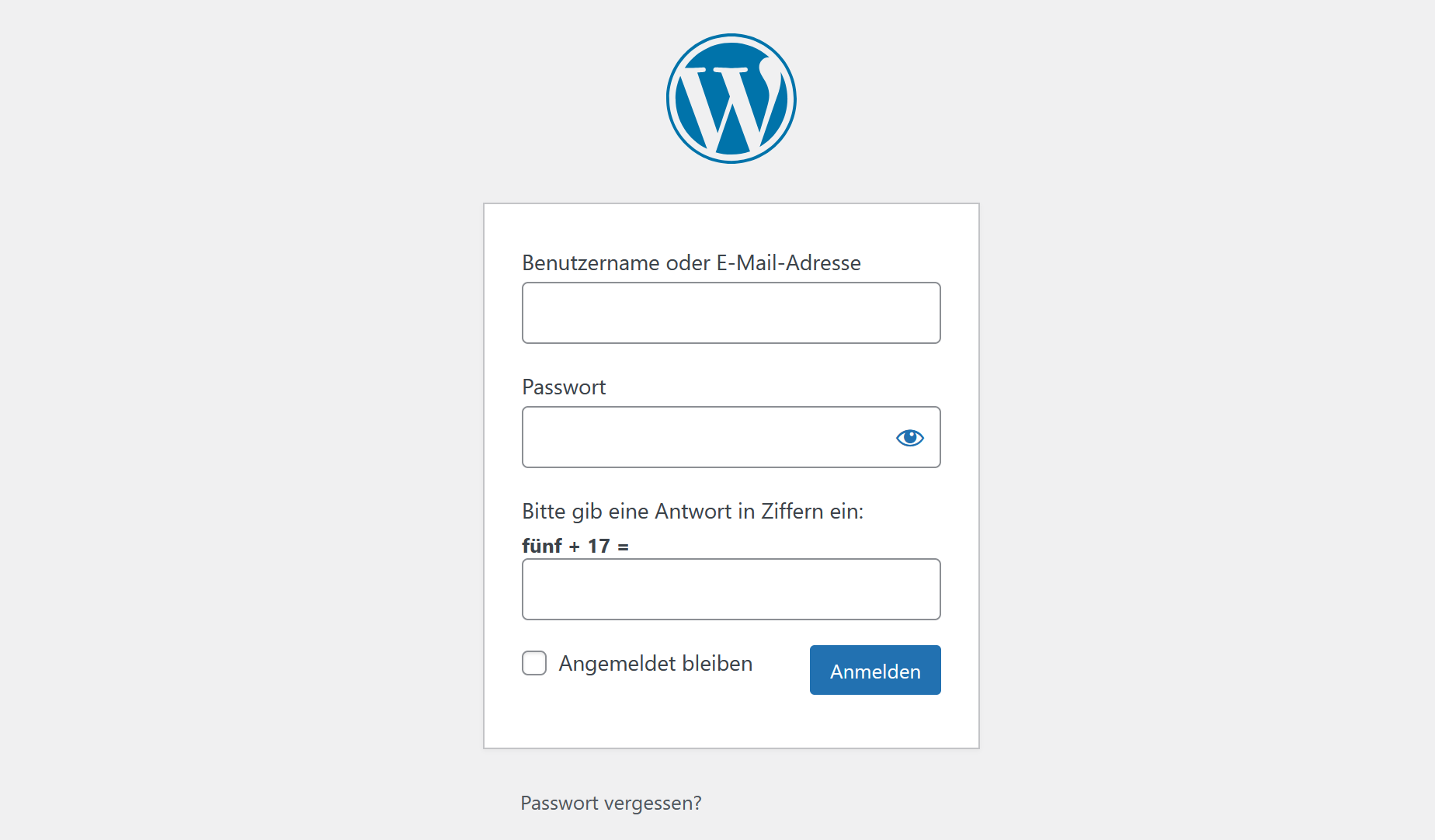
Unter folgender Domain könnt ihr euch auf eurer WordPress Seite anmelden:
Test-Installation: https://aichhorn-wp.dev-web.at/wp-admin
Live-Seite (erst möglich nach Go-Live): https://www.armaturen-aichhorn.at/wp-admin

Zugangsdaten:

Die Zugangsdaten werden direkt im Termin erstellt.

1.1 Dashboard

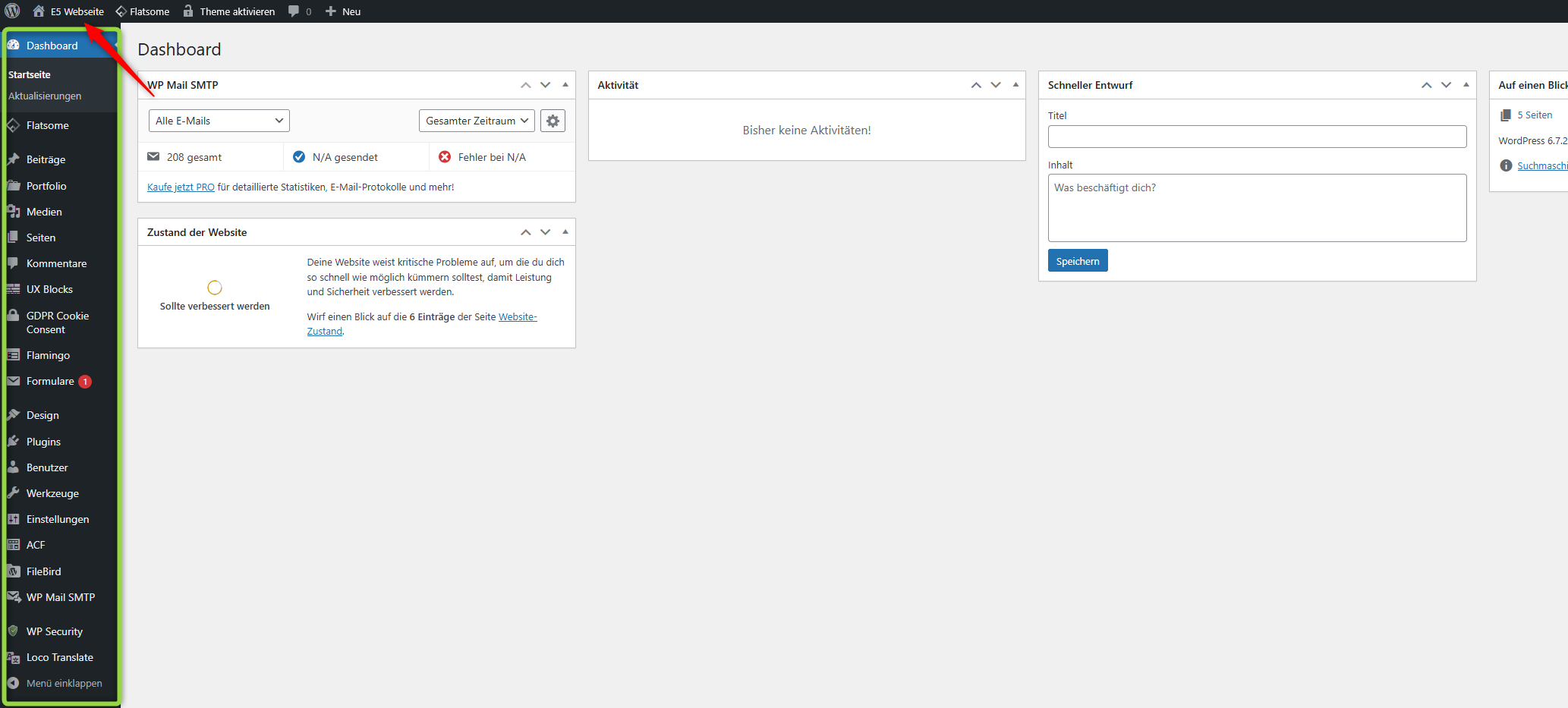
Nach dem erfolgreichen Anmelden erscheint das WordPress Dashboard. Mit einem Klick auf das Haus mit dem jeweiligen „Website Namen“ daneben (rot Pfeil) kann zum Front-End der Website navigiert werden. Auf der linken Seite befindet sich das „seitliche Menü“ (grün markiert). Hier findest du alle Inhalte und Einstellungen, die bearbeitet werden können.

2. Allgemeine Infos

Die Website setzt sich, in diesem Fall, aus Seiten und Produkten zusammen.

Seiten können aus verschiedenen WordPress-Standardkomponenten (z.B. Text, Bild, Video, Divider, etc.) bestehen und direkt auf der jeweiligen Seite bearbeitet werden.

Ausnahmen: Produkte, Produktkategorien, UX-Blocks & Kontaktformulare sind ebenfalls WordPress-Standardkomponenten, werden aber im Dashboard im seitlichen Menü bearbeitet.

Beide Komponentenarten können innerhalb einer Seite eingefügt werden

3. Seiten

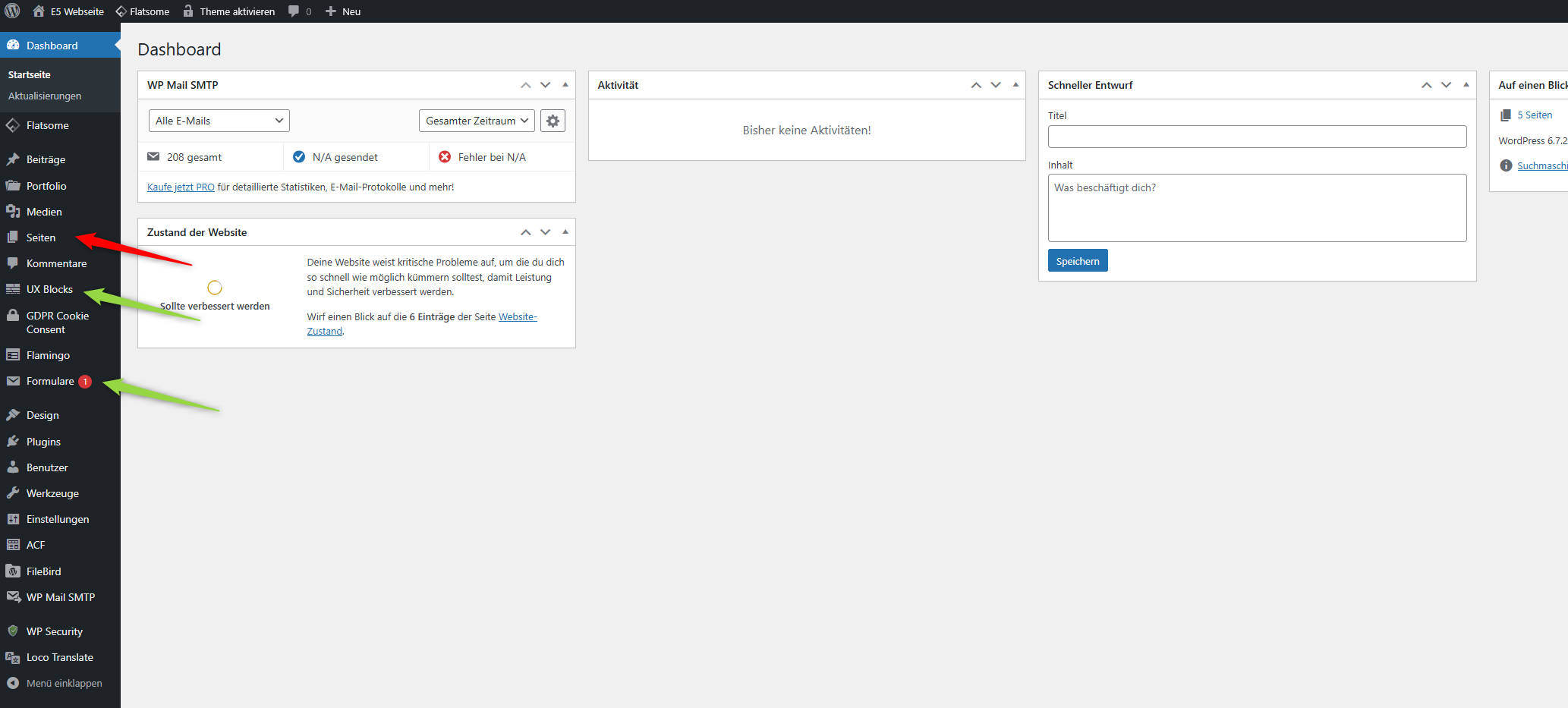
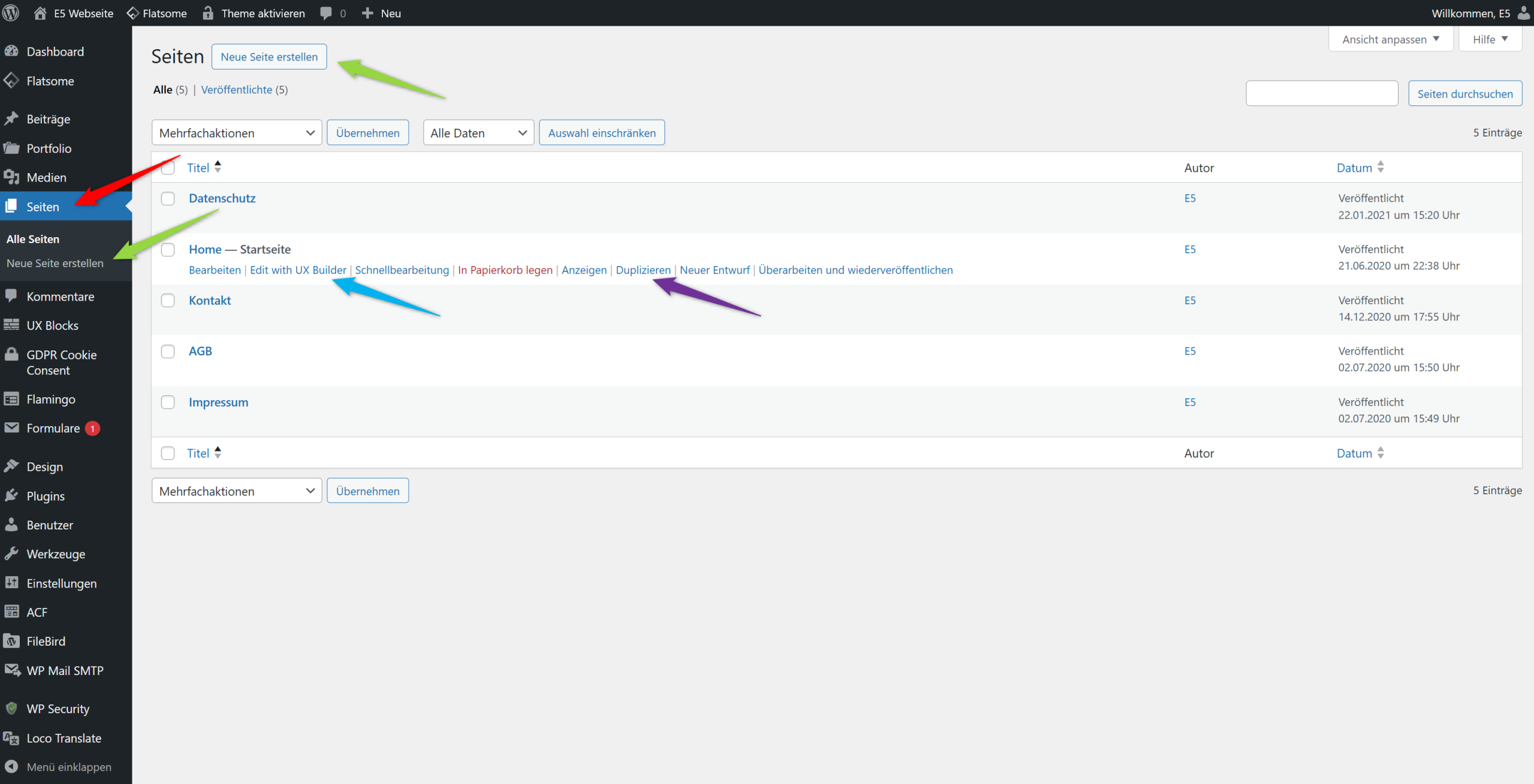
Wenn du deine Seiten bearbeiten oder eine neue hinzufügen möchtest, gehst du links im seitlichen Menü zum Bereich „Seiten“ (roter Pfeil). Wenn du eine neue Seite erstellen möchtest, kannst du auf „Erstellen“ klicken (grüner Pfeil) Am einfachsten ist es allerdings eine bestehende Seite zu kopieren und den Inhalt auszutauschen. Auf der Übersichtsseite von „Alle Seiten“ sind alle Haupt- und Unterseiten alphabetisch und in einer Baumstruktur aufgelistet.

Um Inhalte von bereits bestehenden Seiten zu bearbeiten, gehe zu der gewünschten Seite und klicke auf „Edit with UX – Builder“ (blau markiert).

3.1 UX-Builder

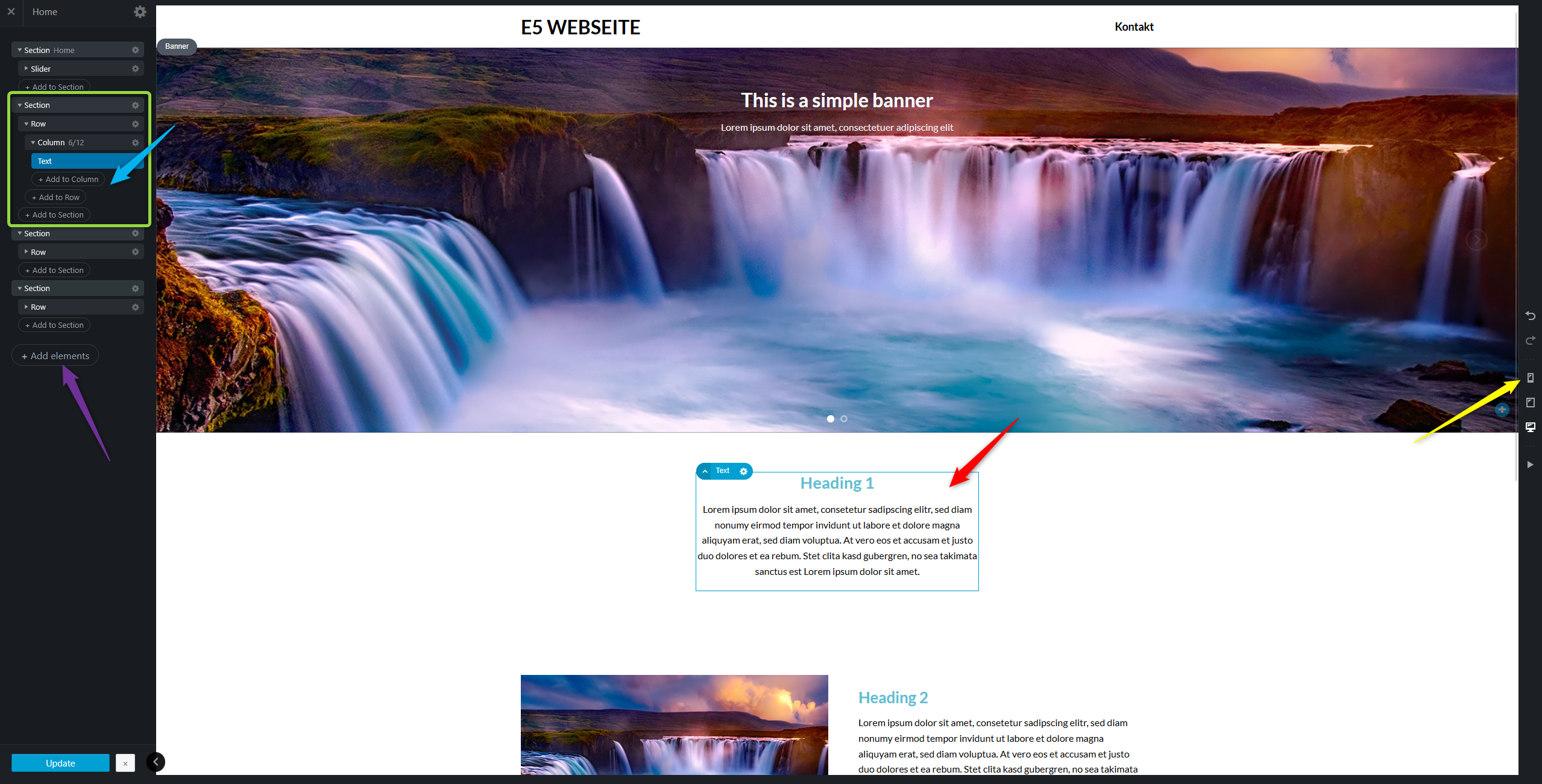
Um bestehende Inhalte zu bearbeiten, ist die einfachste Möglichkeit rechts in der visuellen Darstellung der bestehenden Seite, auf einen Text oder ein Bild zu klicken (rote Pfeile). Links öffnen sich die jeweiligen Einstellungen dazu.

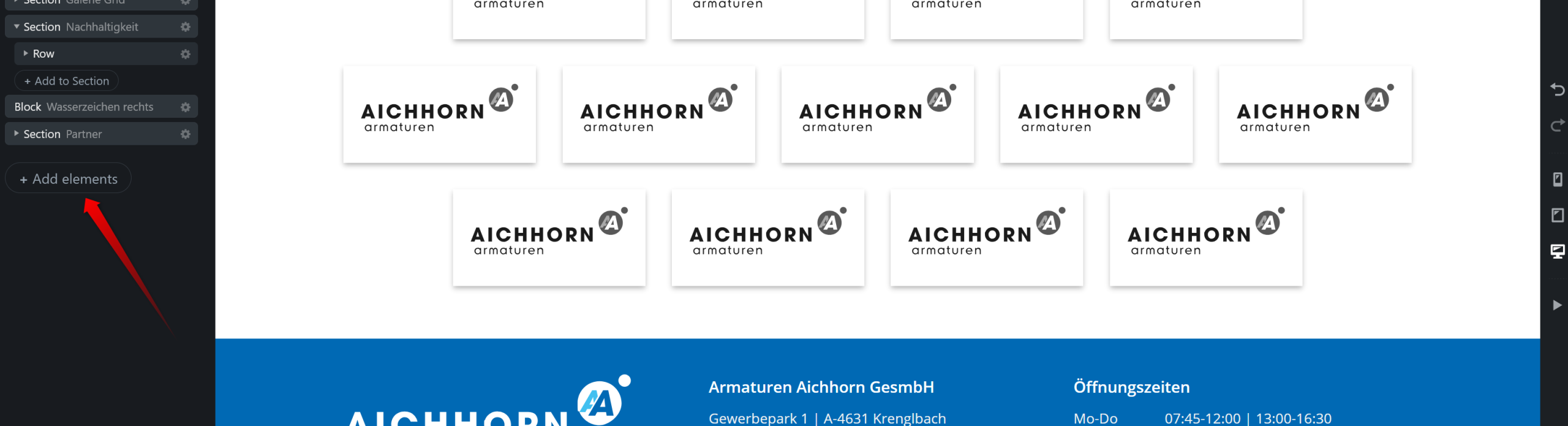
Klicke auf „Add elements“ (violetter Pfeil) um neue Inhalte hinzuzufügen. (WICHTIG! Die Elemente müssen sich immer innerhalb einer Section – Row – Column (grün markiert) befinden. Textblöcke, Bilder etc. können hinzugefügt werden, in dem du auf „Add to column“ (blauer Pfeil) klickst, dann erscheinen auf der linken Seite verschiedene Auswahlmöglichkeiten.
Wenn du neue Elemente hinzugefügt bzw. generell Änderungen vorgenommen hast. Klicke auf den großen blauen Update-Button um alles zu speichern.

3.2 Presets einfügen

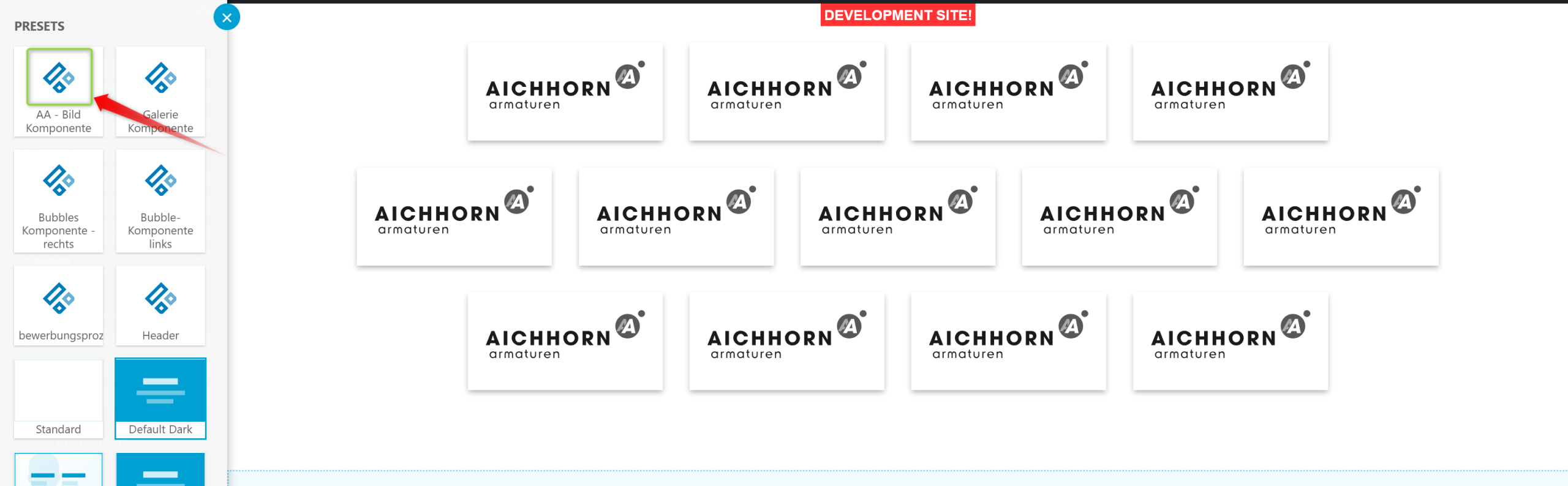
Um ein Preset (= vorgefertigtes Layout) einzufügen, klicke im UX-Builder auf „Add Elements“ (Bild 1, roter Pfeil). Wähle das Layout „Section“ aus. Vordefinierte Presets von E5 unterscheiden sich von den WordPress-Standard Presets durch das grün markierte Symbol (Bild 2). Um Beispielsweise die Bildkomponente mit dem AA-Emblem zu verwenden, wähle das Preset mit dem Titel „AA-Bildkomponente“ (Bild 2, roter Pfeil)

3.3 Seiten Revisionen

Seitenrevisionen sind frühere Versionen einer Seite, die bei Änderungen automatisch gespeichert werden. Revisionen sind besonders hilfreich, wenn Inhalte versehentlich gelöscht oder falsch geändert wurden. In diesem Fall kann eine ältere Version der Seite wiederhergestellt werden.

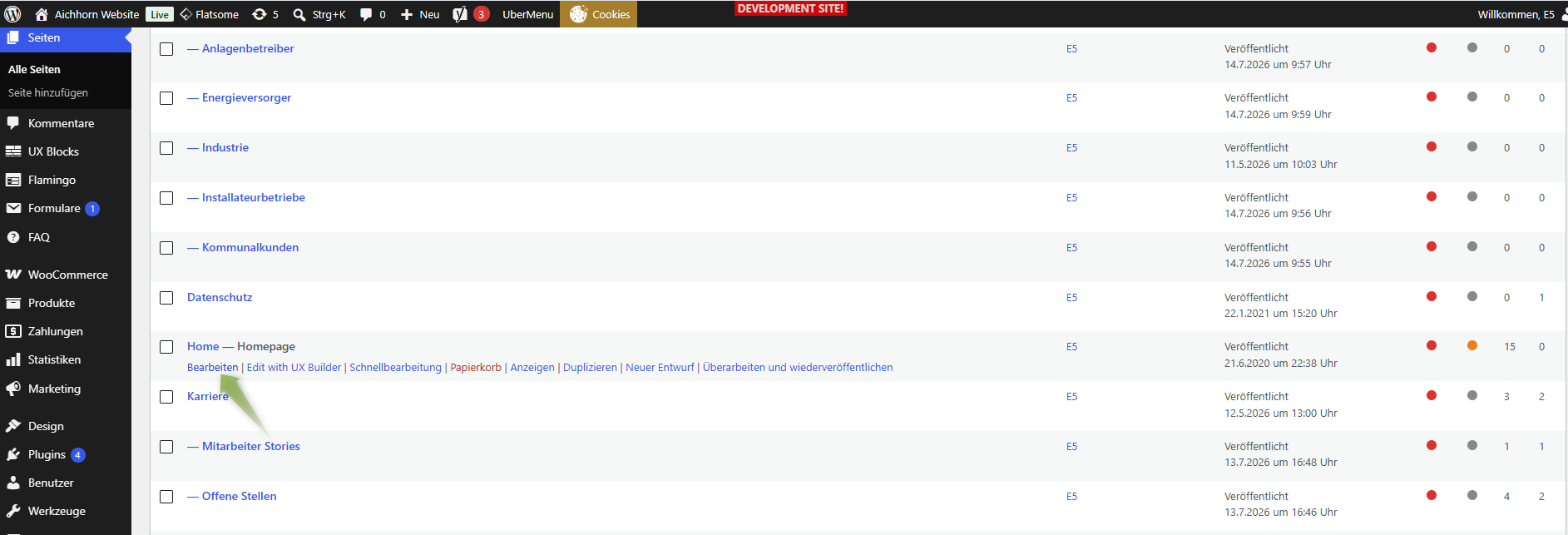
Um eine Revision herzustellen klicke auf Seiten und wähle bei der gewünschten Seite Bearbeiten aus (Bild 1, grüner Pfeil).
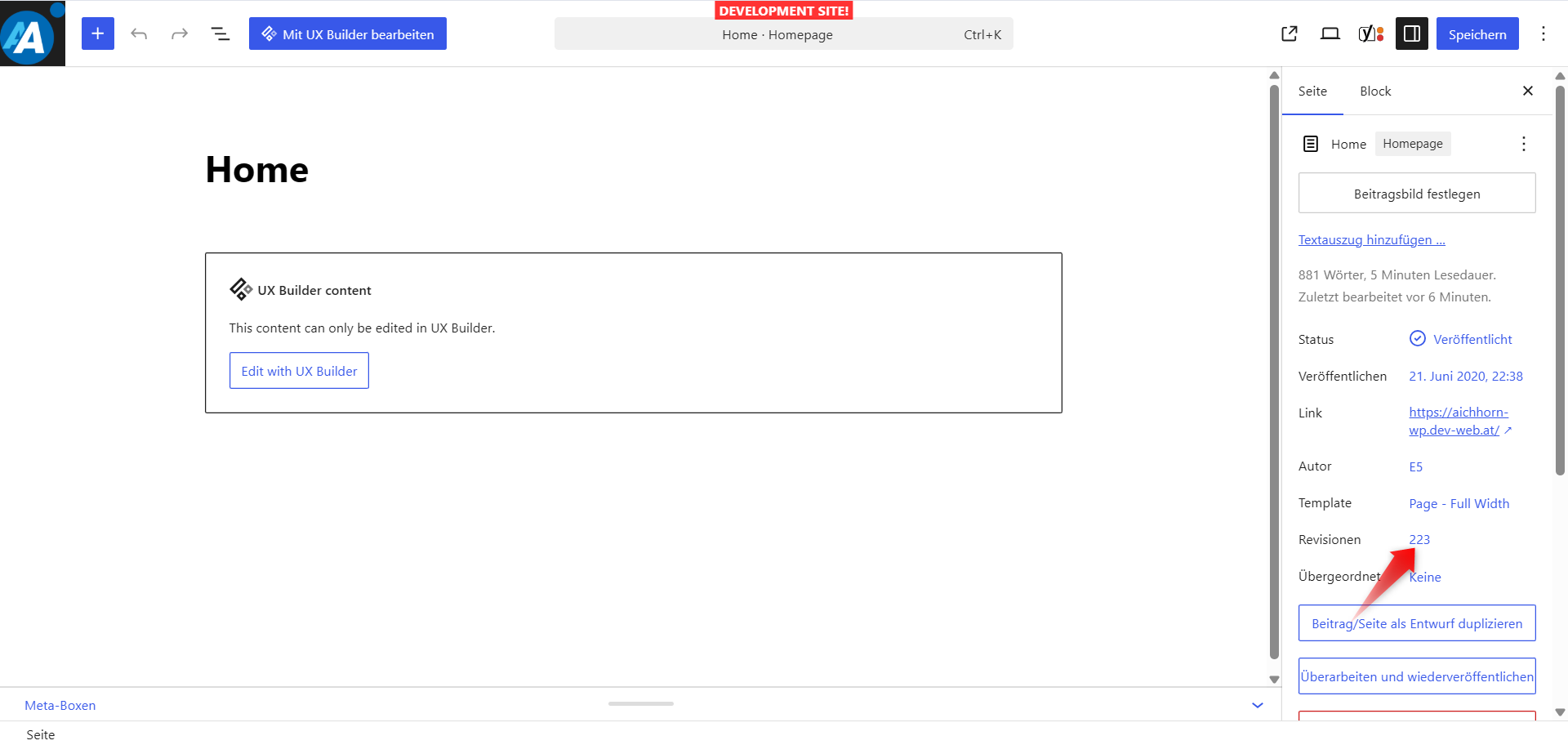
Im rechten Bereich findest du den Punkt Revisionen (Bild 2, roter Pfeil).

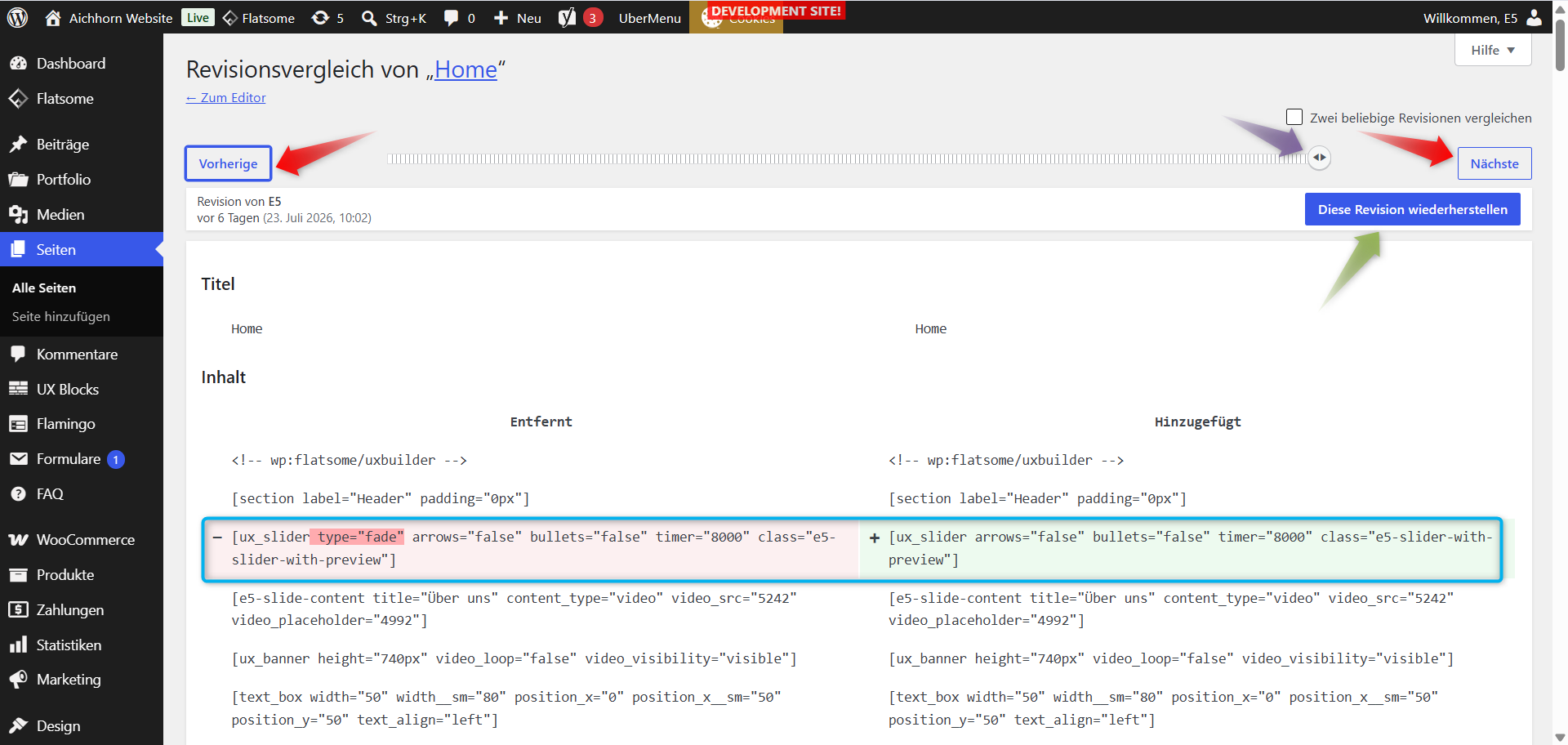
Mit Vorherige und Nächste kannst du zwischen den gespeicherten Versionen wechseln (Bild 3, rote Pfeile). Im unteren Bereich siehst du, welche Inhalte geändert wurden (Bild 3, blaue Umrandung). Über den Schieberegler kannst du schneller durch die Revisionen springen (Bild 3, violetter Pfeil).

Hast du die richtige Version gefunden, klicke auf den großen blauen Button „Diese Revision wiederherstellen“, um die Seite wiederherzustellen (Bild 3, grüner Pfeil).

4. Mediathek

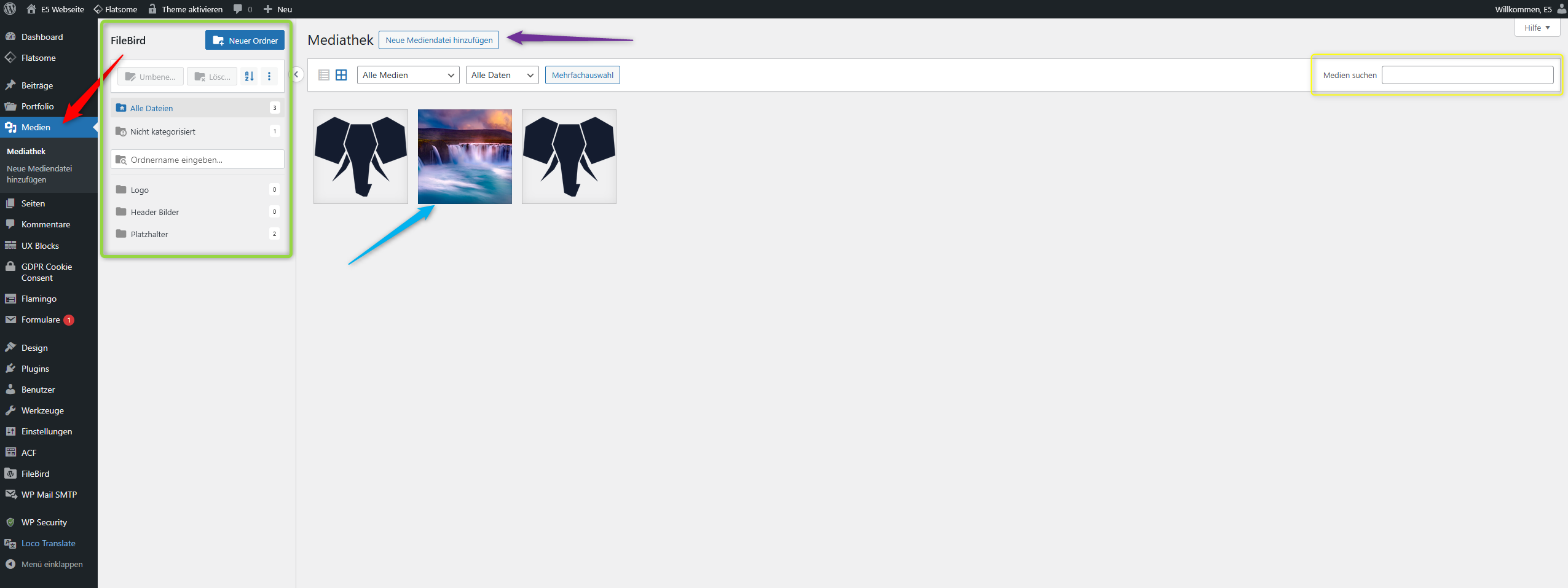
Unter dem Bereich „Medien“ (roter Pfeil) gelangst du zur deinen hochgeladenen Medien (Bilder, PDF, etc.).

Neben dem seitlichen Menü links ist die Ordner-Struktur der Medien zu finden. Hier können neue (Unter-)Ordner erstellt (grün markiert), bestehende verschoben oder umbenannt werden. Mit Hilfe der „Suche“ (gelb markiert) kannst du innerhalb deiner Medien navigieren. Wenn du auf „Datei hinzufügen“ (violetter Pfeil) klickst, kannst du weitere Medien hochladen. (Bitte achte darauf, dass die Datei nicht mehr als 2 MB hat).

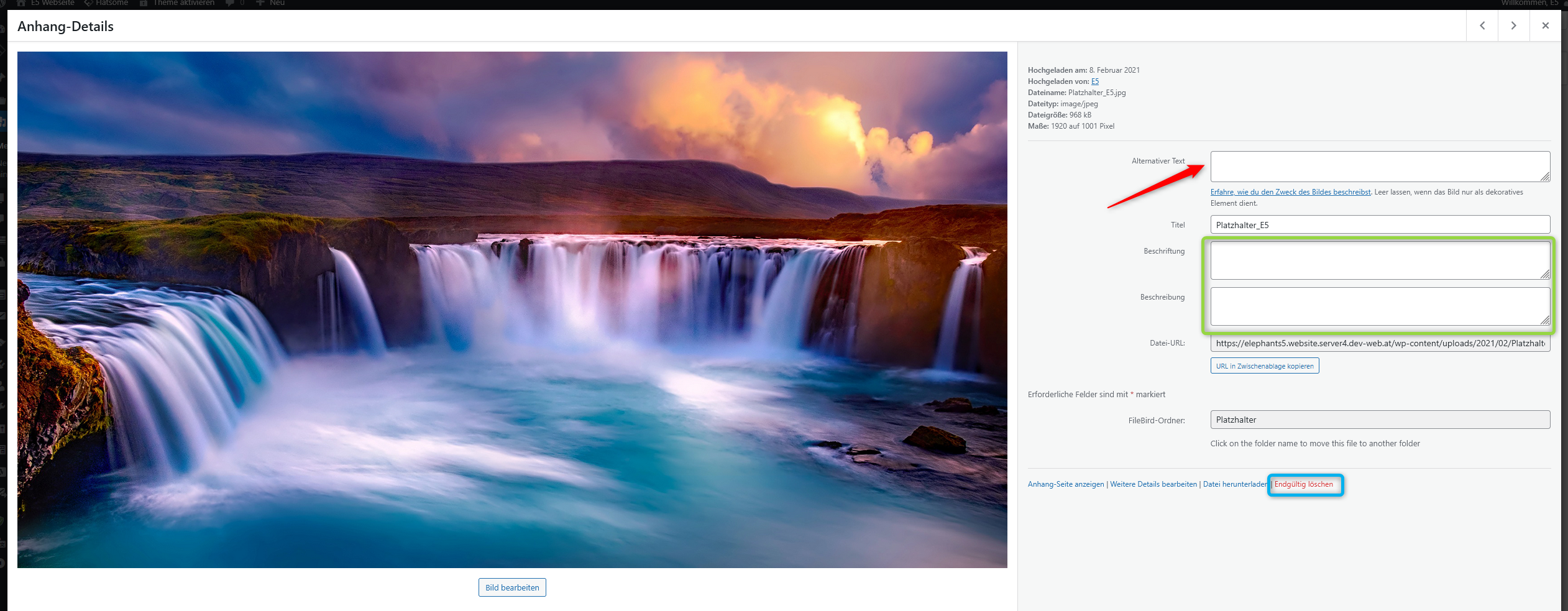
Wenn du direkt auf ein hochgeladenes Bild klickst (blauer Pfeil), findest du weitere Einstellungen.

Füge einen Alternativ-Text (roter Pfeil) ein. Zusätzlich können die Felder „Beschriftung“ und „Beschreibung“ befüllt werden. Das kann auch nach dem Go-Live erfolgen. Der Titel wird automatisch aus dem Namen der Datei generiert.

Falls ein Foto irrtümlich hochgeladen wurde, kann es mit „endgültig löschen“ (grün markiert) entfernt werden. Im Fall kann das Bild auch zugeschnitten und bearbeitet werden (blau markiert). Wir empfehlen allerdings die Bilder vor dem hochladen zu bearbeiten.

WICHTIG: Bilder dürfen keine Umlaute oder Sonderzeichen im Dateinamen enthalten. 

5. Menü

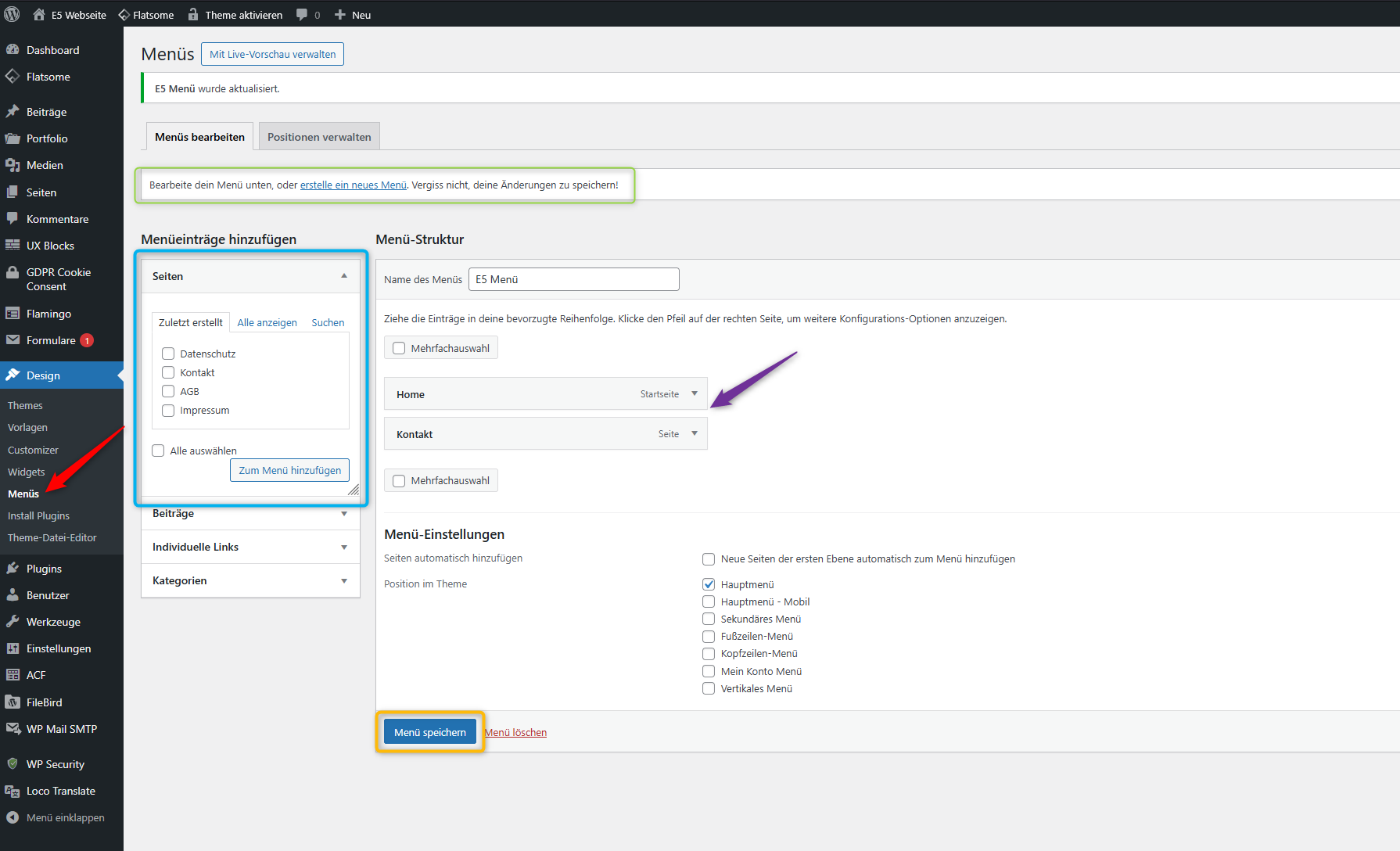
Über das seitliche Menü auf der linken Seite gelangst du über „Design“ zu den Einstellungen des Menüs (roter Pfeil).

Mit dem Link „erstelle ein neues Menü” (grün markiert) kannst du ein neues Menü anlegen bzw. zwischen deinen bestehenden Menüs, falls es mehrere sind, wechseln.

„Seiten“ (blau markiert):
Hier sind alle, bis jetzt angelegte, Seiten aufgelistet, welche du zum Menü hinzufügen kannst. Indem du zuerst auf das Kästchen und dann auf „Zum Menü hinzufügen“ klickst, fügst du die Seite hinzu.

Per „Drag & Drop“ kannst du die Auflistung der Menüpunkte verändern, sowie bestimmen, welche Menüpunkte als Überkategorie angelegt werden sollen (violetter Pfeil).

5.1 Bild und Text im Menü anzeigen
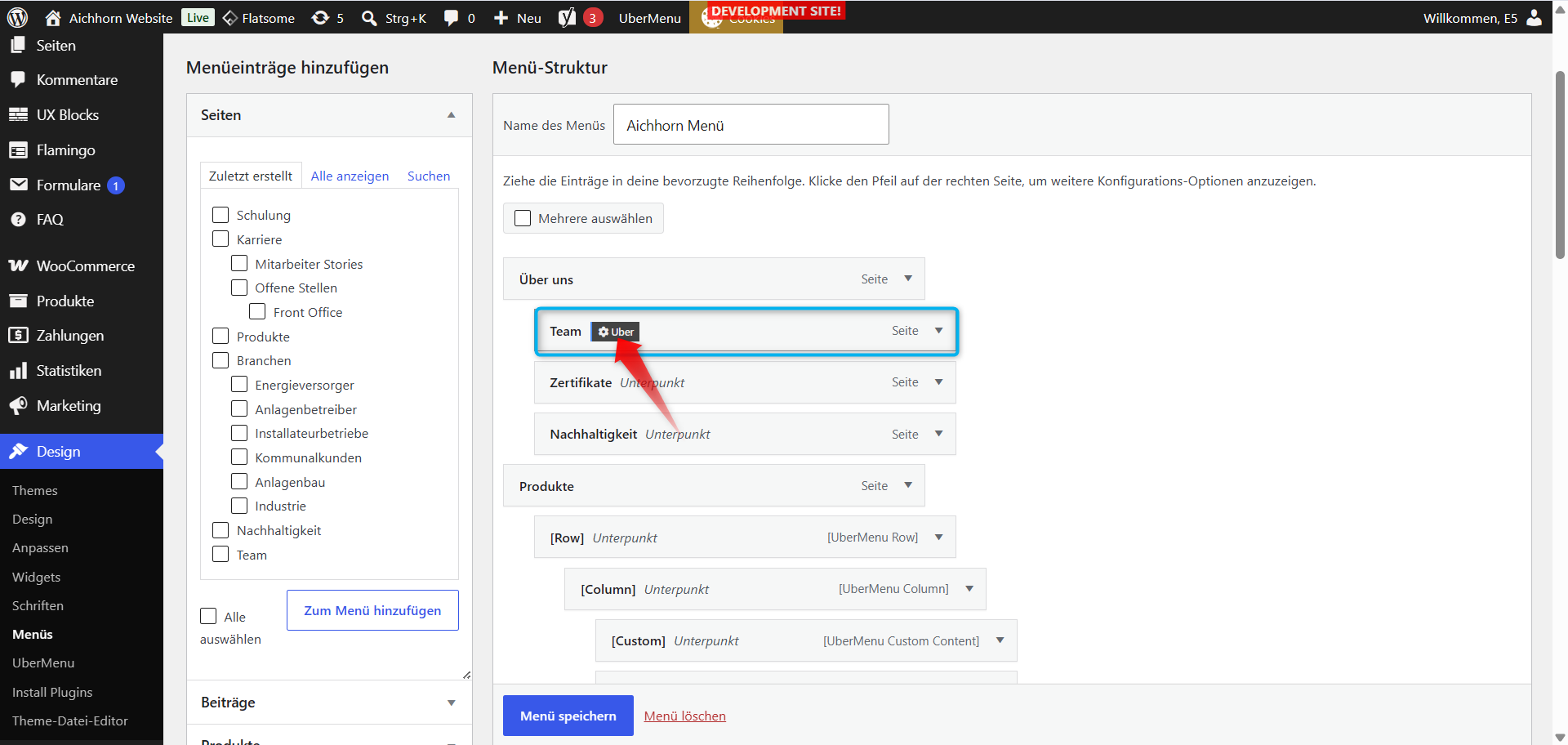
Damit im Menü ein Bild und ein Text angezeigt werden, verwendest du UberMenu.

Fahre mit der Maus über den gewünschten Menüeintrag und klicke auf „Uber“ (Bild 1, roter Pfeil).

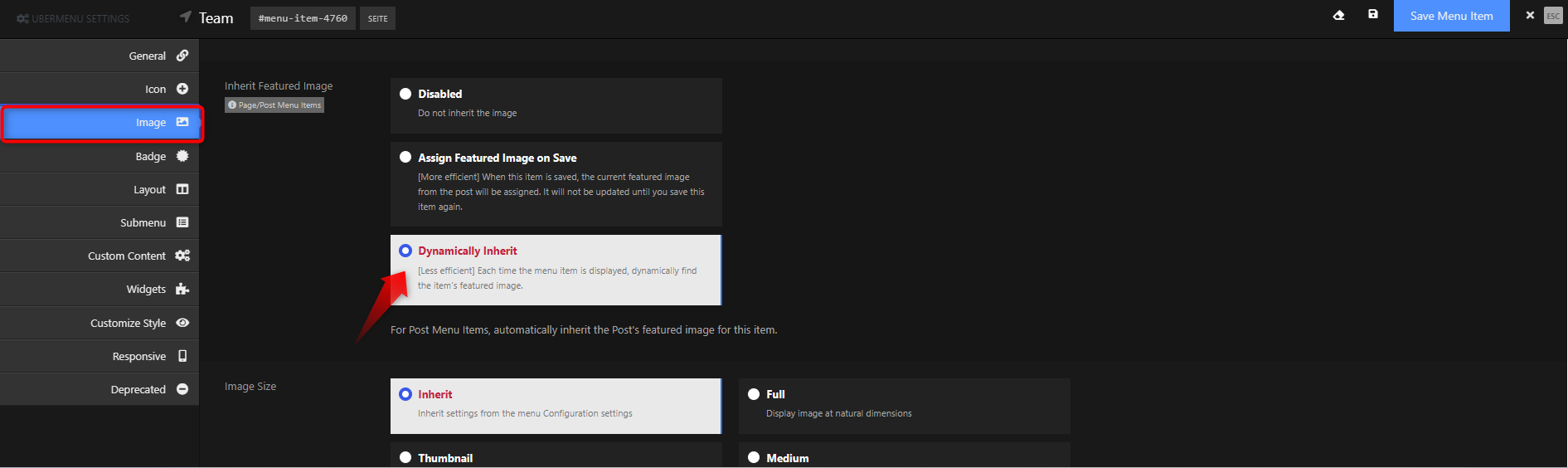
Wähle anschließend im geöffneten Bereich den Reiter „Image“ aus (Bild 2, rote Umrandung). Unter „Inherit Featured Image“ stellst du die Option „Dynamically Inherit“ ein (Bild 2, roter Pfeil).

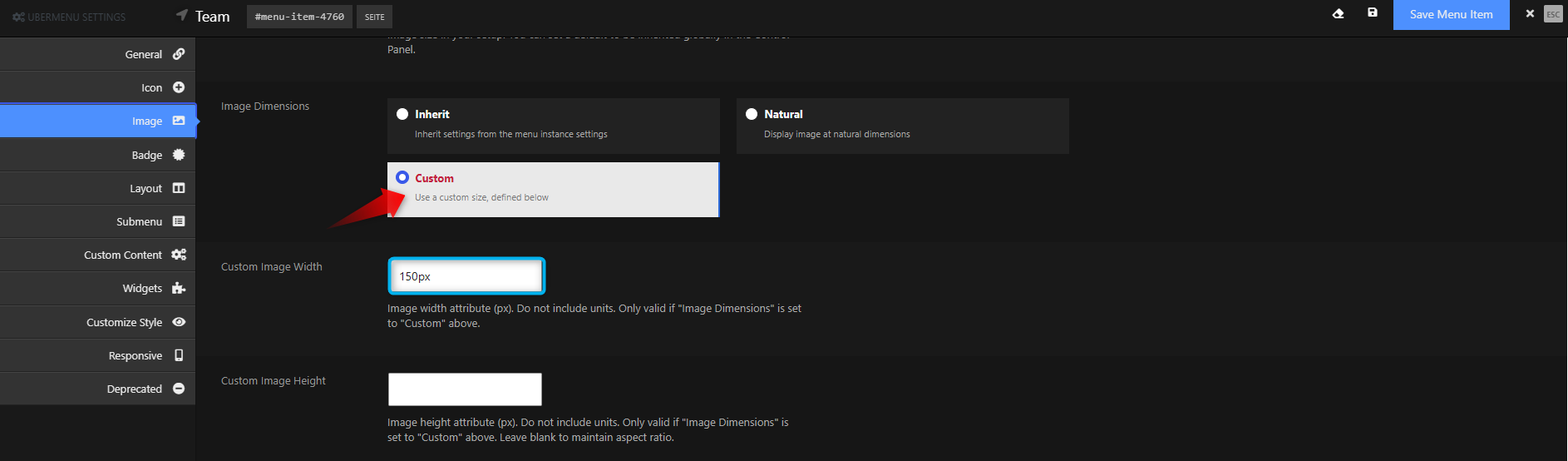
Scrolle danach zum Bereich „Image Dimensions“. Wähle dort „Custom“ aus (Bild 3, roter Pfeil) und trage bei „Custom Image Width“ den Wert 150 px ein (Bild 3, blaue Umrandung).

Wenn alles eingetragen wurde, den großen blauen Button „Save Menu Item“ klicken, um die Einstellungen zu speichern.

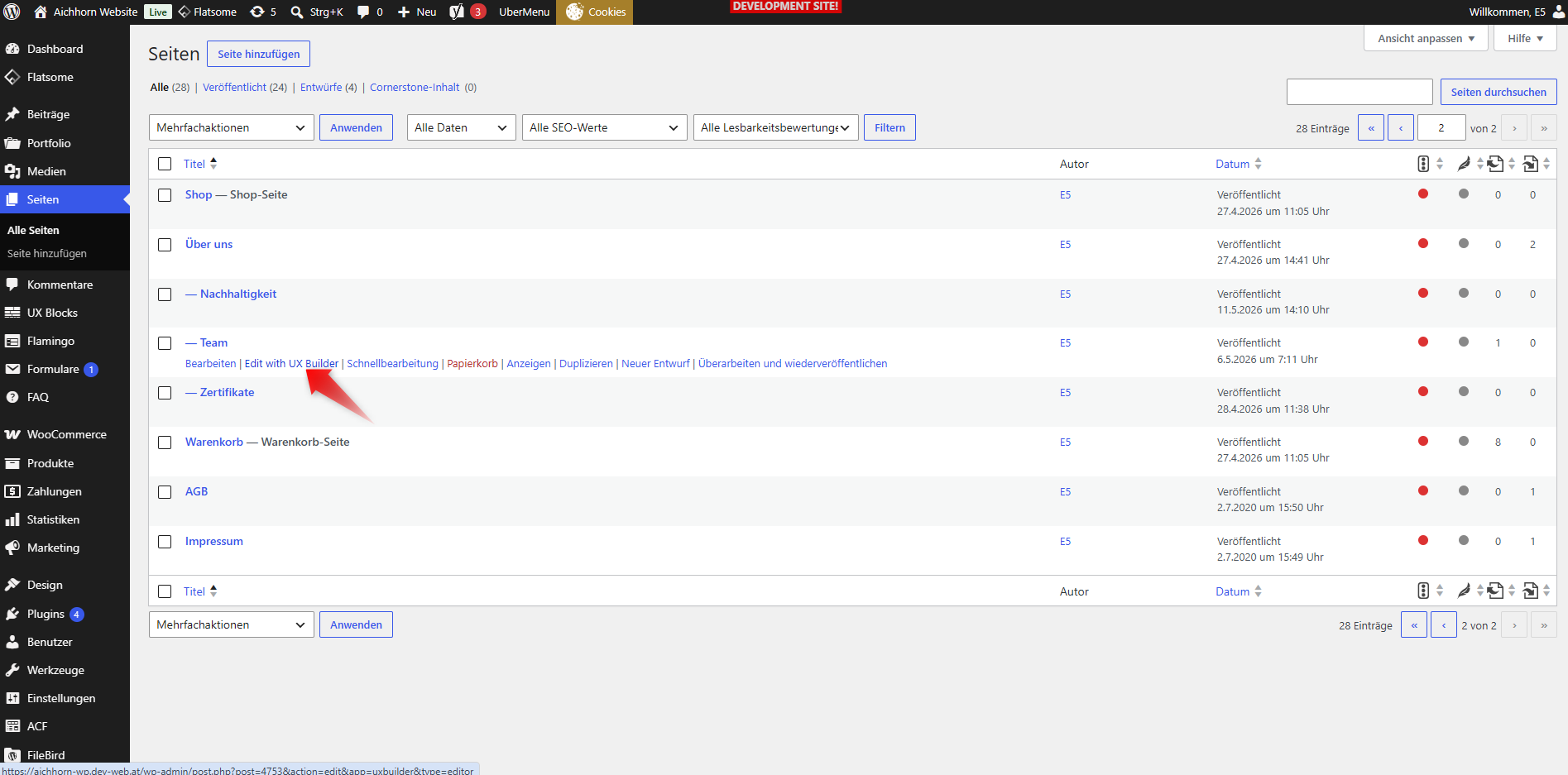
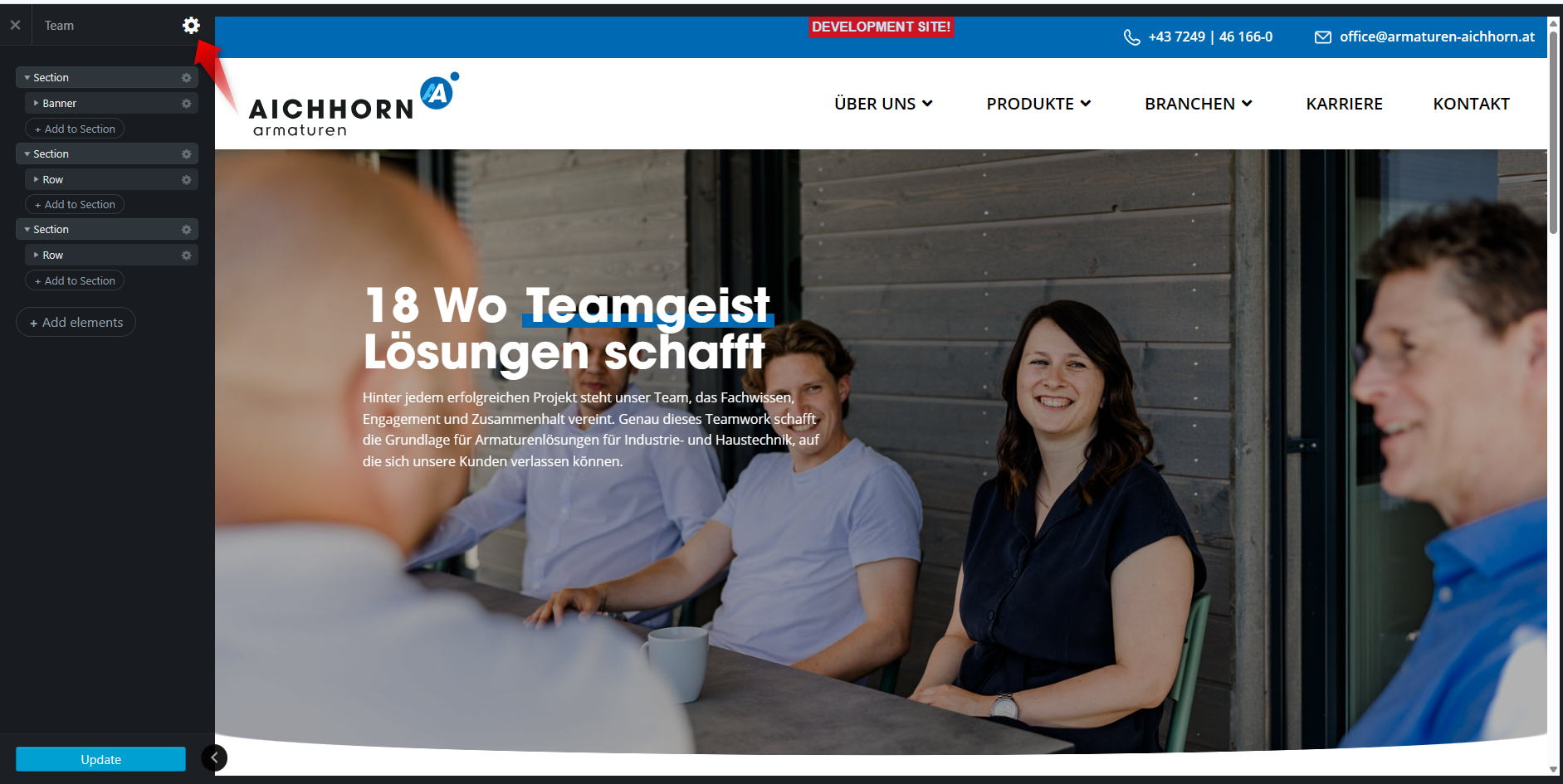
Öffne zunächst unter „Seiten“ die gewünschte Seite über „Edit with UX Builder“ (Bild 1, roter Pfeil). Sobald der UX Builder geöffnet ist, klickst du im linken oberen Bereich auf das Einstellungssymbol (Bild 2, roter Pfeil).

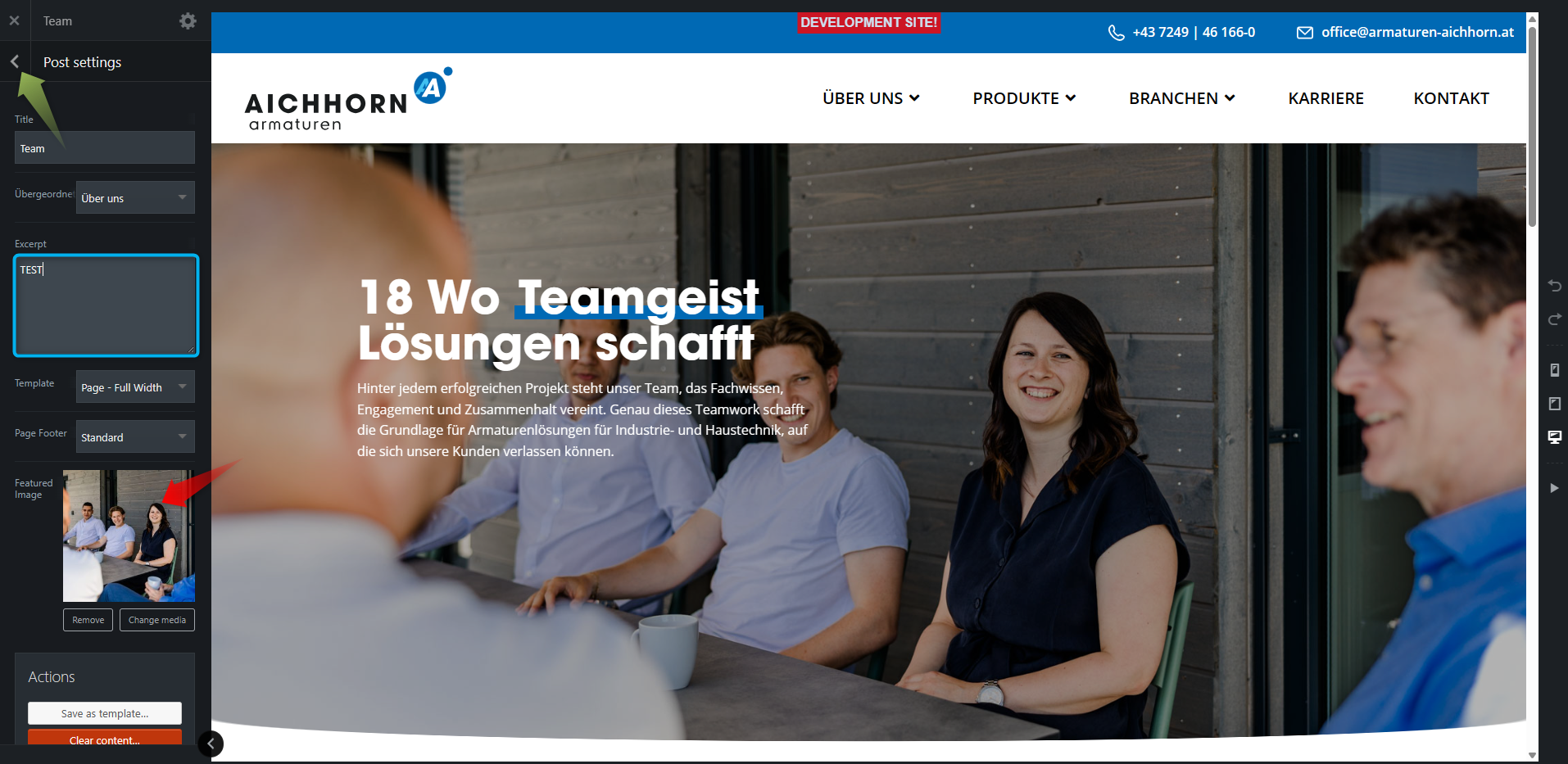
In den Seiteneinstellungen kannst du nun das Bild festlegen, das später im Menü angezeigt werden soll. Klicke dazu auf den entsprechenden Bildbereich und wähle das gewünschte Bild aus der Mediathek aus (Bild 3, roter Pfeil).

Trage anschließend in das dafür vorgesehene Textfeld den Text ein, der gemeinsam mit dem Bild im Menü erscheinen soll (Bild 3, blaue Umrandung).

Um die Änderungen zu speichern, klickst du auf den Pfeil neben „Post Settings“ (Bild 3, grüner Pfeil). Klicke danach auf den „Update“-Button. Das ausgewählte Bild und der eingegebene Text werden nun für die Darstellung im Menü übernommen.

6. Produkte hinzufügen & bearbeiten

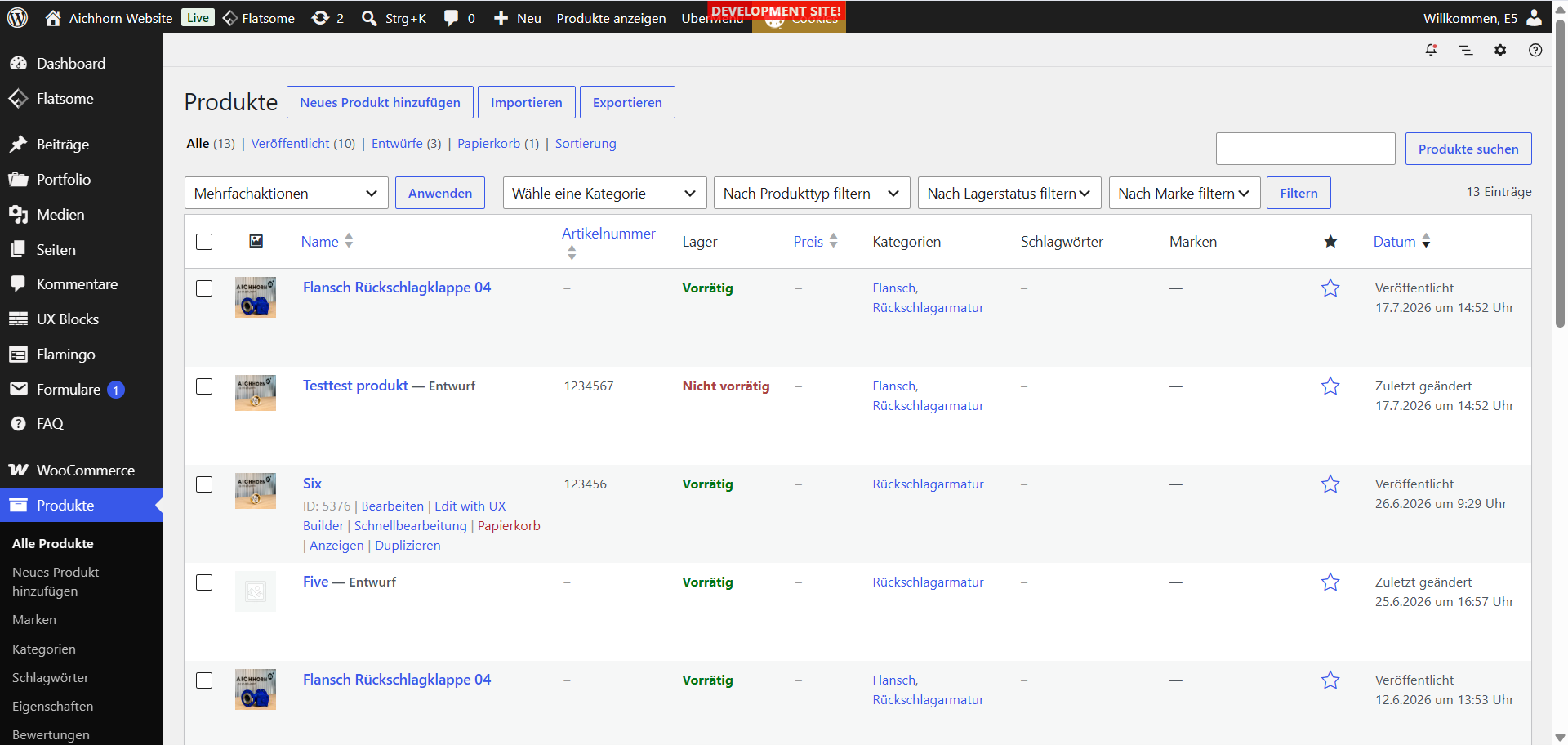
Um neue Produkte hinzuzufügen gehe zu „Produkte“ (Bild 1, roter Pfeil) und klicke auf „Neues Produkt hinzufügen“ (Bild 1, grüner Pfeil). Um ein Produkt zu bearbeiten, klicke auf den Produkttitel (Bild 1, blauer Pfeil).

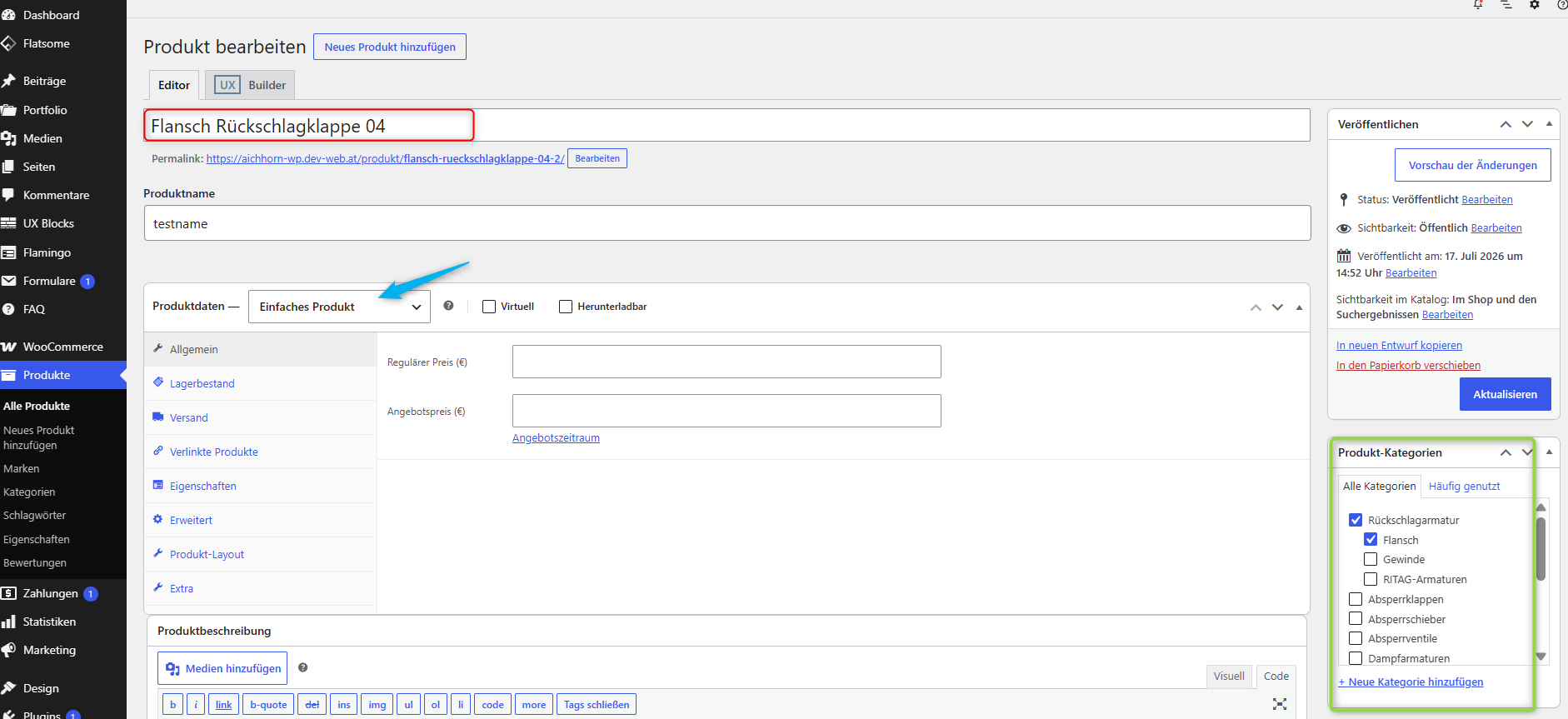
Füge als erstes den „Titel“ des Produktes hinzu (Bild 2, rot markiert). Anschließend kannst du dem Produkt eine Kategorie zuweisen (Bild 2, grün markiert). Produkte können in „einfache“ und „variable“ Produkte unterteilt werden. Entscheide bei „Produktdaten“ (Bild 2, blauer Pfeil) um welche Art von Produkten es sich handelt.
Variable Produkte = Produkte bei denen es mehrere Größen, Farben oder andere Eigenschaften gibt aus denen Produktvarianten erstellt werden können (z.B. rotes Shirt Größe S)
Einfache Produkte = Produkt ohne Varianten. Es gibt lediglich eine Ausführung davon. 

6.3 Produkte als Entwurf speichern

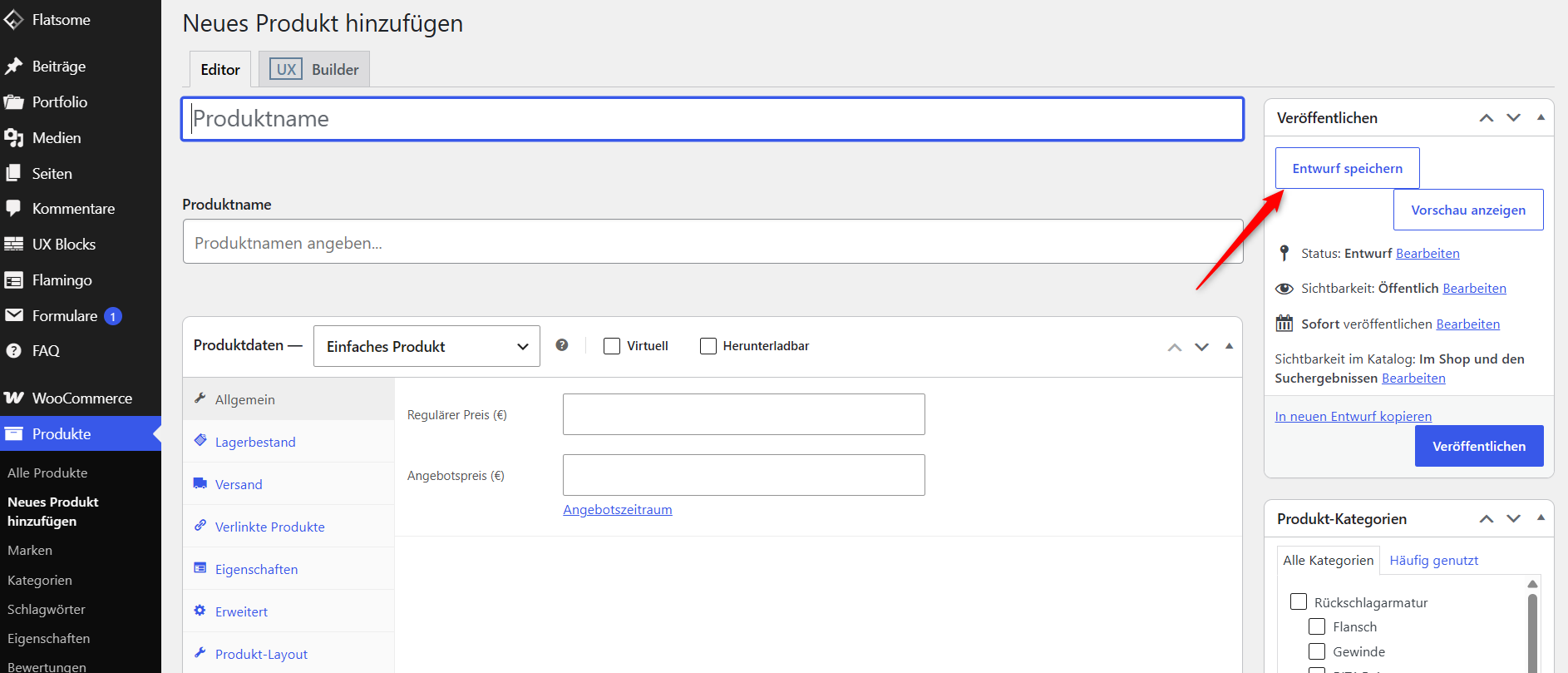
Um Produkte als Entwurf zu speichern, falls sie nicht direkt veröffentlicht werden sollen, klicke nach dem Einfügen der Produktdaten auf „Entwurf speichern“ (roter Pfeil)

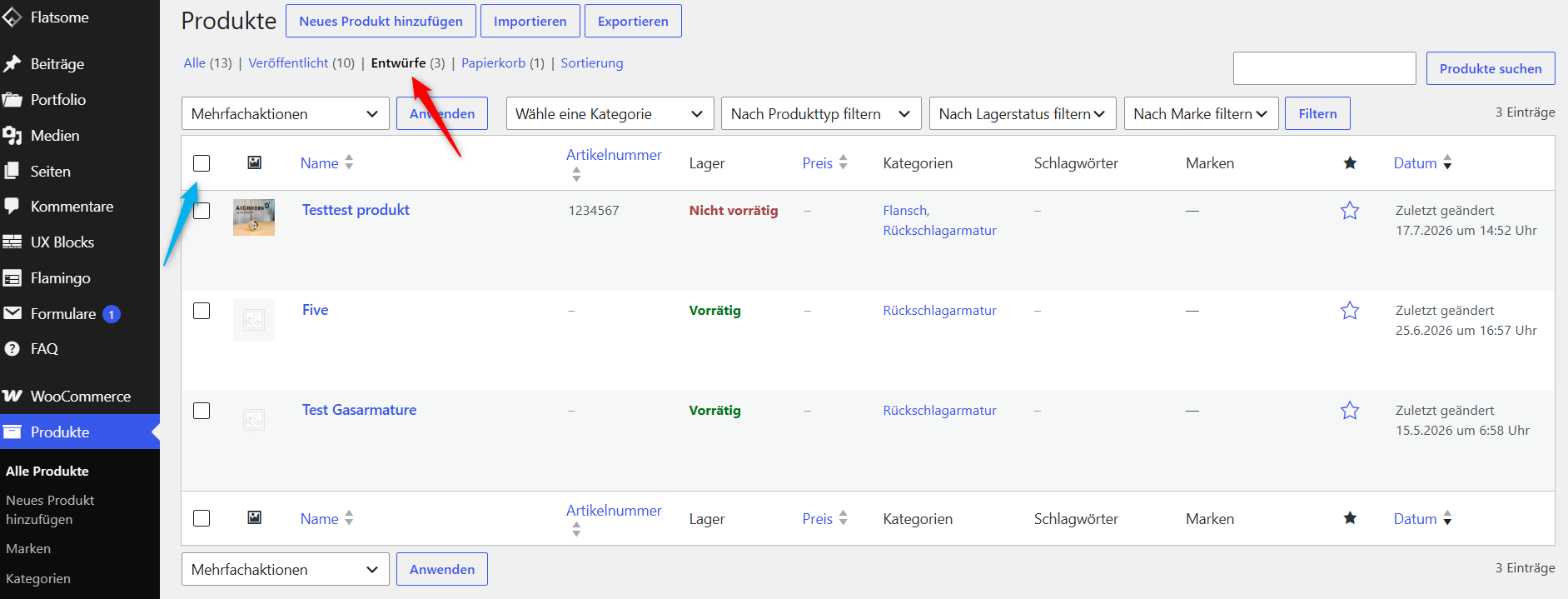
Um nicht jedes Produkt einzel veröffentlichen zu müssen, kannst du auf der Produktübersicht nach Produkten mit dem Status „Entwurf“ (roter Pfeil) filtern. Klicke auf die oberste Checkbox (blauer Pfeil) am linken Rand der Tabelle, um alle Produkte auf dieser Seite auszuwählen, ggf. musst du das bei mehreren Seiten machen, je nachdem wie viele Produkte als Entwurf angelegt sind.

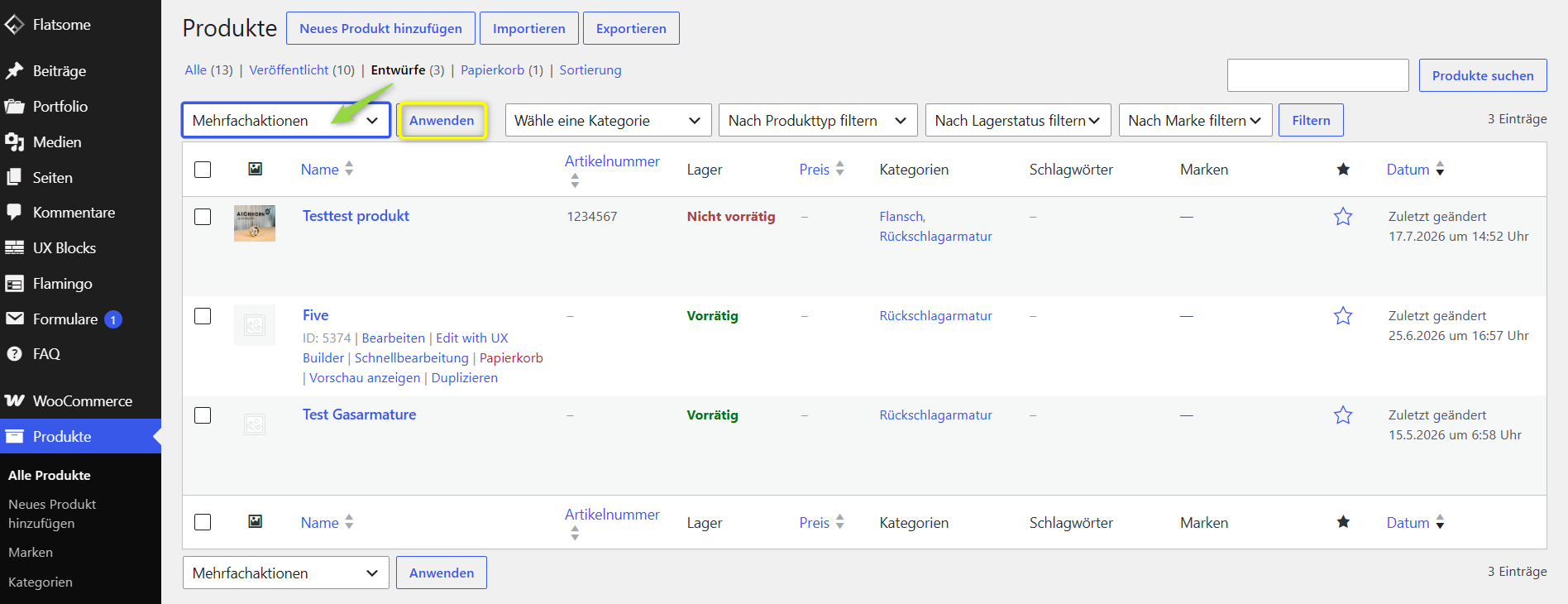
Wenn du alle Produkte wie gewünscht ausgewählt hast, wähle im Dropdown anstelle von „Mehrfachaktionen“ „Bearbeiten“ (grüner Pfeil) aus. Anschließend musst du auf den Button „Anwenden“ (orange markiert) klicken.

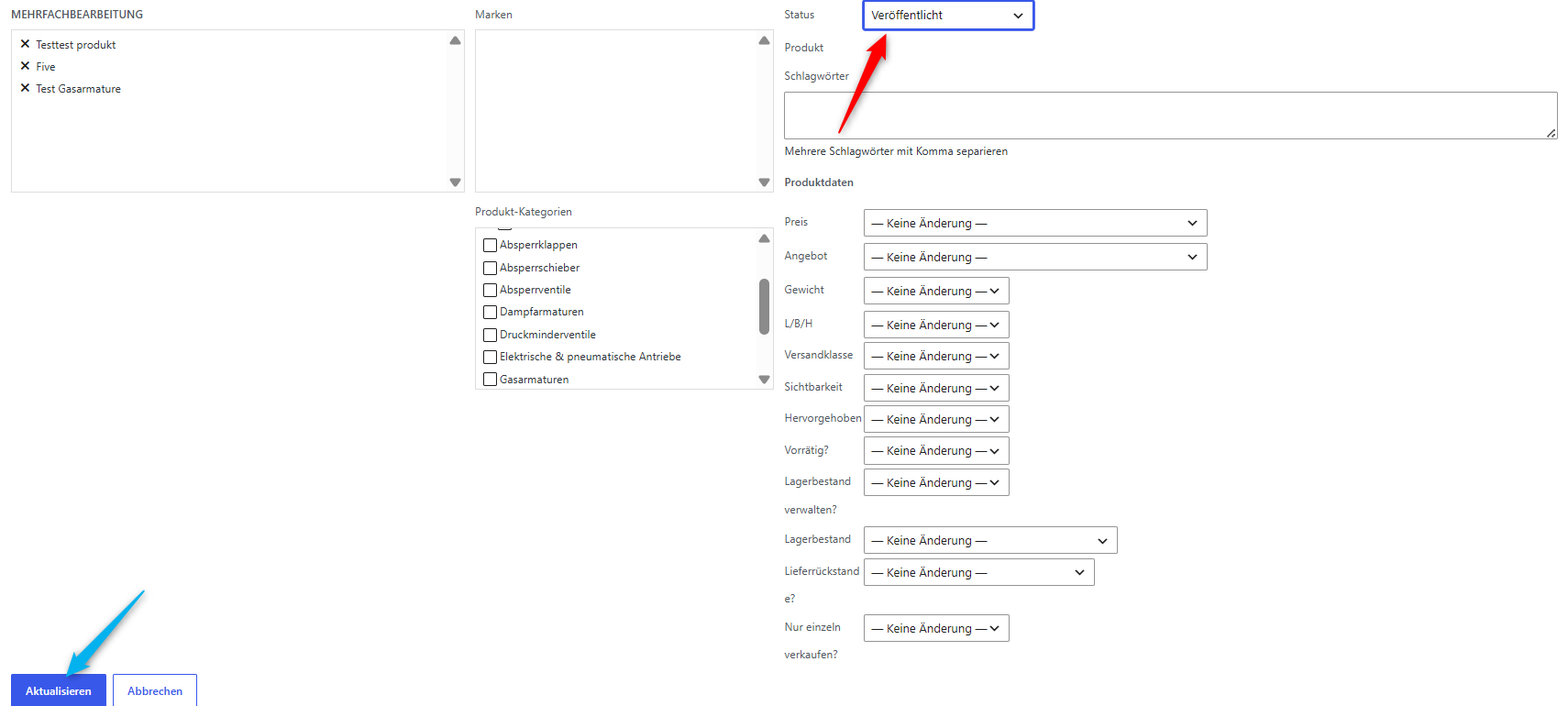
Wähle anschließend als Status „Veröffentlicht“ (roter Pfeil) und klicke auf „Aktualisieren“ (blauer Pfeil). Alle ausgewählten Produkte wurden somit veröffentlicht.

7. Kategorien hinzufügen & bearbeiten

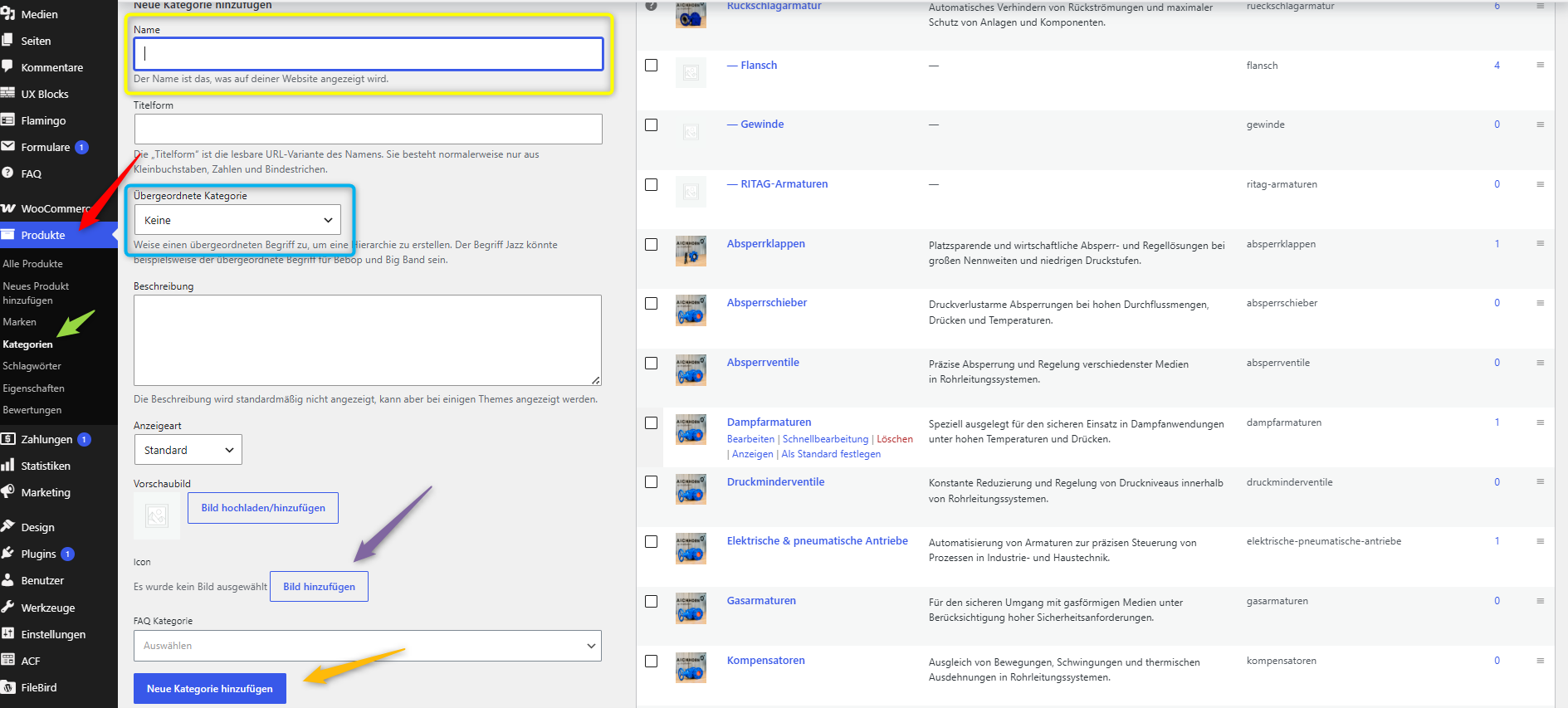
Unter „Produkte“ (roter Pfeil) – „Kategorien“ (grüner Pfeil) kannst du jederzeit neue Produktkategorien hinzufügen oder löschen.
Um eine neue Kategorie hinzuzufügen, schreibe den „Titel“ der gewünschte Kategorie in den gelb markierten Bereich.
Sollte die Kategorie eine Unterkategorie von einer anderen bestimmten Kategorie sein, wähle die „Übergeordnete Kategorie“ aus (blau markiert). Um ein Bild für die Hauptkategorien hinzuzufügen klicke auf „Bild hochladen/hinzufügen“ (violetter Pfeil)
Wenn alles fertig ausgefüllt ist, kannst du auf den Button „Neue Kategorie hinzufügen“ (oranger Pfeil) klicken.
Rechts siehst du eine Tabelle, dort werden alle Kategorien aufgelistet. Wenn du eine Kategorie löschen möchtest, fahre mit der Maus über eine Kategorie. So wie bei „Seiten“, erscheint unterhalb des Titels unteranderem die Begriffe „Löschen“ oder „Bearbeiten“. Wähle „Bearbeiten“ aus, falls du bei einer Kategorie etwas ändern möchtest